【初心者向け】歌ってみたのミックスのやり方や必要エフェクトを紹介
izumo_yamashiro
歌ってみたの教科書
今回はマスタリングテクニックについて解説していきます。その時に必要なキーになってくるプラグインがあります。それはOzoneです。このプラグインはマキシマイザーやダイレクトEQなどマスタリングには欠かせない機能が搭載されています。
今ではマスタリングに必要不可欠になってしまったプラグインです。皆さんもDTMガチ勢になっていくほどiZotope製品は持っていることでしょう。
そのOzoneを用いたマスタリングテクニックを解説していきます。
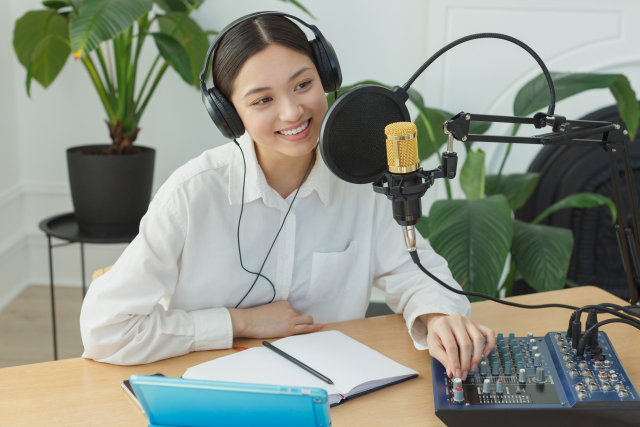
ミックスし終わって思う事があると思います。「臨場感が足りない」「なんか音量が足りなくてしょっぼい」「もっと音圧が・・・」こんな事ありますよね。
この音圧を上げたり、ミックスの音作りの最終確認や修正をする部分がマスタリングです。
音圧を上げると臨場感や音圧が高くなります。そのため、リスナーの耳にもはっきりとした音が届きます。
イメージはミックスが終わったあとマスタートラック(全部がまとまったトラック)をミックスするイメージで間違いです。
マスタリングを自動でやってもらいたいと思ったこと誰もがあると思います。それができるのがOzoneをおすすめする理由です。
このプラグインにはAIが搭載されていて、そのAIが再生している曲を解析して答えを出してくれる優れものです。
主にできる事は音圧処理、音量バランスや周波数帯域の調整、プロ仕様の音に仕上げることができます。
ただし、いつも正しい答えを出してくれるというわけではないので、違和感がある場合は調整をして自分の好きな音に仕上げていってください。
マスタリングにOzoneの機能が必要なのは分かった。でもまだ機能面について分からないぞという人もかなりいると思います。マスタリングは専門的な知識が必要で簡単にできるようなことではないので、それをAIに任せられるならそうしたいと思う人は多いでしょう。
AIに任せられるといっていたけど知識が無くても大丈夫?という声もありそうなのでその事についても触れていきます。
それではOzoneの機能について説明していきます。
Ozoneを使用することで自動でマスタリングされて整った曲が完成します。多分皆さんは生成AIのように命令文が必要なのかと考える人もいると思います。Ozoneには命令文は必要ありません。
ただ再生中にワンぽちするだけで解析がスタートします。解析が終了するとその結果が表示されます。その結果を見て納得がいくものならそのまま使って大丈夫です。しかし、納得がいかないものならリコールしたり調整したりする作業が必要になります。
全くの初心者という人はまずは通した音を使用してみる事をおすすめします。それくらいにクオリティが良いです。
マキシマイザーというプラグインがついています。これは要はリミッターのような働きをしてくれるプラグインで音圧を上げてくれたり、一定音量にならないように制御してくれたりもします。
音割れを防ぐことができるプラグインと考えてください。音割れしてしまうと音質が極端に落ちてしまいます。そのため、レコーディングの時にトラックにリミッターを入れることはテクニックとして使用する人もいるくらいです。
それくらいに音割れは100害あって1利なしです。しかし、マスタリングミスの大半はそのリミッターを高く設定ことのミスが多いのも事実。
そこをAIの判断で丁度いいところに落ち着けてくれるのがOzoneです。
これはEQ(イコライザー)のことです。Ozoneには普通のイコライザーもありますが、ダイナミックEQの機能も搭載されています。ダイナミックEQ(イコライザー)は以下のような機能があります。
というような事に使用することができます。
普通のEQ(イコライザー)と組み合わせて曲の雰囲気になる部分を作り込めます。痛い部分も緩和させることも可能です。ミックス時に取りきれなかった高音域の耳に響くあの感じも緩和できます。
エクサイターという周波数の倍音を強調してくれて音の明るさや存在感を与えてくれるような機能も入っています。このエフェクトは人間の耳では調整困難な周波数帯域もいじることができるのでおすすめです。
マスタリングと聞くと難しく感じると思います。その理由は音をいじることができる最終工程がここだからです。しかし、音を細かくいじるにはそれなりに良いプラグインを複数個所持していないと難しいです。
しかし、Ozoneを持っていることで中のプラグインでその作業ができるようになります。Ozone内蔵のプラグインはadvancedを購入することで個々のプラグインとして使用できます。
個々のプラグインとして使用できれば、微妙な調整をしたい時でも安心です。
慣れてくるとOzoneに完全に頼るのでなく、Ozoneの演算を基にして自分のプラグインで調整して音を作るようになってきます。それはなぜかというと、Ozoneは万能ではないと気付くからです。
Ozoneは万能ではありません。今は成長段階のツールです。他のAIツールを見てみても分かりますよね。ChatGTPも年々アップデートを重ねてまだ成長段階なのと同じようなことです。
Ozoneもかなり良いツールなのですが、まだ完全に人の手は必要ないかと言われればそうではありません。
自分の好みに合わせるにはまだ演算結果からの改良が必要です。特にapplemusicなどのサブスク配信サービスに載せる場合です。この場合、ラウドネスノーマライゼーションに合ったマスタリングを求められます。
これがOzoneではできません。するためには、一度ラウドネス設定をしてもう一度解析することが必要です。一発では導き出せません。
こういったサブスク配信用途で使用する人は注意してください。

僕はOzoneは演算解析と細かい部分の調整できるプラグインでOzoneにしかないものをメインでしか使用しません。
一回曲のサビを解析して出てきた結果を聴いてみます。それで違和感がある部分を自分のお気に入りのプラグインに置き換えて同設定にしてします。それでも違和感が消えないようなら設定を近い範囲でいじっていくという方法です。
この方法はOzoneは先生として使用して完全に信用するのではなく、違和感があるなら修正を加えていくという方法です。
慣れてくるとこの方法で良いマスタリングができるようになってきます。
AIなんだから自動でやってもらえばいいじゃんと思っている人も多いと思います。しかし、実際は指標として使用するのが一番優秀なやり方です。なぜかというと、エンジニアの成長が止まることとAIの出した答えが全て正しいという考えになってしまうからです。
AIが出した答えは優秀ですが、まだ好みの音に持っていくにはレベルが足りていません。なら出した答えを指標として考えてOzoneプラグインもしくは自分のお気に入りプラグインで検証するのが一番優秀なやり方です。
僕も最初の方は答え通りに終了させていましたが、割と初期の段階で違和感を持ちました。なんかズレているという。そう思い始めてから検証するようにして指標としては優秀だけど完璧ではないという事に気づきました。
まずは答え通りで構いません。慣れてみてください。それからツールの意味など勉強して理解したら設定をいじってみて自分の好みの音に同近付けられるかやってみてください。
90点以上の曲を作りたいと考えるとOzoneは力不足です。しかし、その演算能力はかなりのものがあるため80点くらいまで近づくことができます。そう。こだわりが強くないならここがゴールでも構いません。
ただ少しでも違和感を持つならそれはあなたがこだわっていることの証です。
絶対にそのままにしないでください。ツールのことを学び、できるだけ経験をするようにしてください。
そうすることでエンジニアとしても成長することができます。
今回はOzoneについて解説してきました。僕が利用しているのはOzone11でまだ12にアップグレード出来ていません。またアップグレードしたらレビュー記事を上げてみたいと思います。
Ozoneはマスタリングをする上で重要な機能を備えたAIマスタリングのプラグインです。このプラグインはワンクリックで解析をしてくれるため初心者であってもマスタリングを行うことができます。
マスタリングは専門知識が必要な工程で挫折率も非常に高い工程です。そこを少しでも簡単にすることができるのがOzoneです。
Ozoneの出した答えが全て正しいとは考えないようにしてください。あくまで指標です。出てきた答えにまずは自分のいつも使用しているプラグインをセットして同じ設定にしてみてください。
その意味が分かると思います。
違和感があるようなら設定を改変していってください。そうすることで自分の理想とする音に近付いていきます。